
وقتی که میخواهید یک پست اینستاگرام طراحی کنید، یکی از مهمترین عوامل برای حفظ کیفیت و جلب توجه مخاطب، انتخاب سایز مناسب است. سایز پست اینستاگرام در فتوشاپ بسته به نوع پست شما (مربعی، عمودی، افقی یا کروسل) متفاوت است. اینستاگرام به کاربران این امکان را میدهد که انواع مختلفی از پستها را منتشر کنند؛ بنابراین لازم است قبل از طراحی بدانید که چه نوع پستی را میخواهید ایجاد کنید و ابعاد مناسب آن را در نظر بگیرید.
در ادامه این مقاله به بررسی هر آنچه که درباره سایز پست در اینستاگرام نیاز دارید میپردازیم.
بهترین تنظیمات فتوشاپ برای پستهای اینستاگرام
برای شروع طراحی پستهای اینستاگرامی در فتوشاپ، ابتدا باید یک پروژه جدید با تنظیمات مناسب ایجاد کنید. فتوشاپ امکان تنظیم دستی ابعاد و رزولوشن را فراهم میکند. برای اینکه پستهای شما در اینستاگرام با کیفیت بالا نمایش داده شوند، توصیه میشود رزولوشن تصویر را روی 300 پیکسل بر اینچ (PPI) تنظیم کنید. همچنین، فرمت رنگی تصویر باید RGB باشد چرا که اینستاگرام تصاویر را در این فرمت نمایش میدهد.
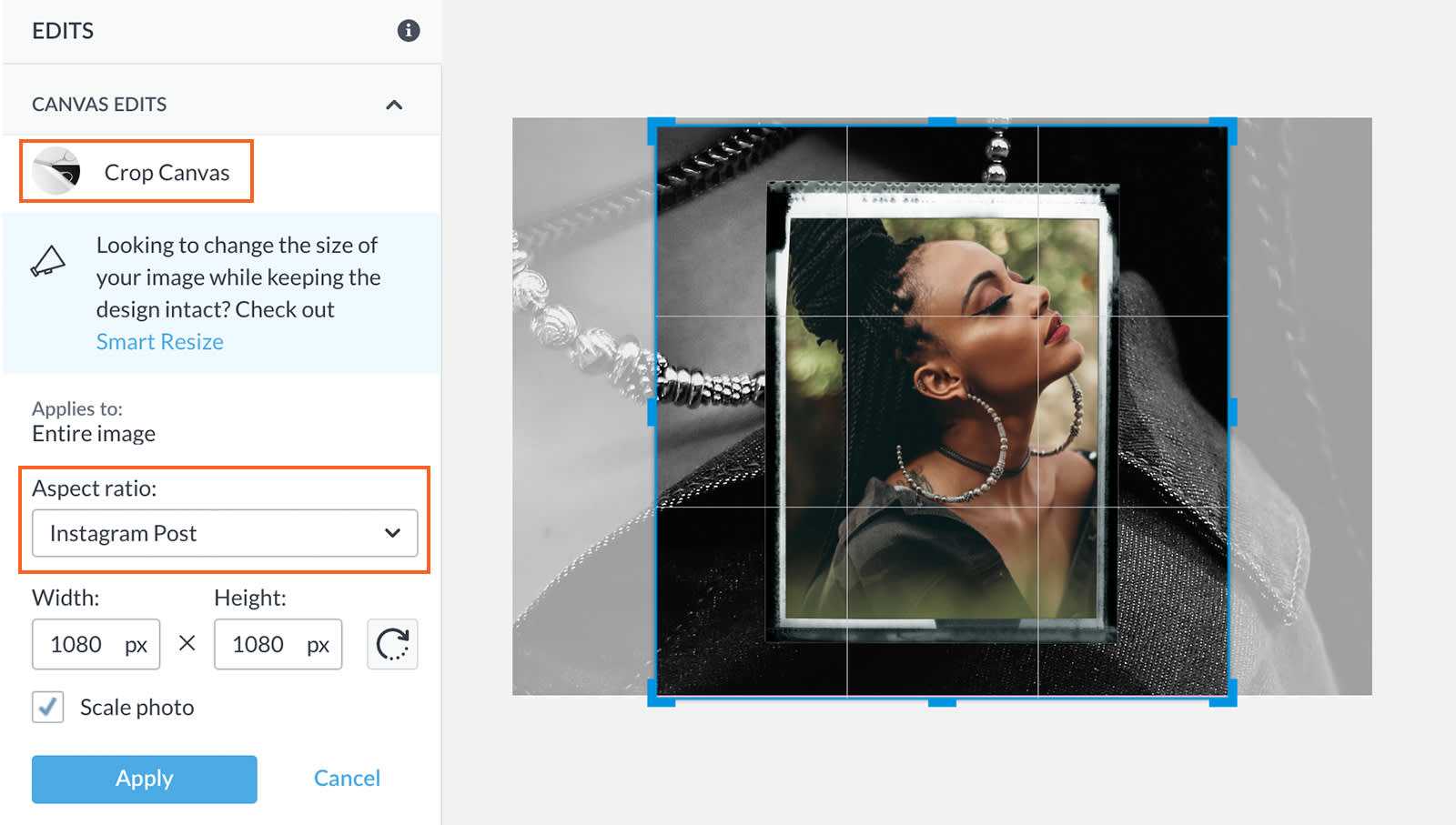
سایز پست اینستاگرام در فتوشاپ باید دقیق و استاندارد باشد تا از برش یا کاهش کیفیت تصویر جلوگیری شود. انتخاب رزولوشن 1080 پیکسل عرض برای پستهای مربعی، عمودی و افقی باعث میشود که تصویر شما با کیفیت بالا و بدون فشردهسازی در اینستاگرام نمایش داده شود.
نسبت ابعاد برای پستهای اینستاگرام در فتوشاپ
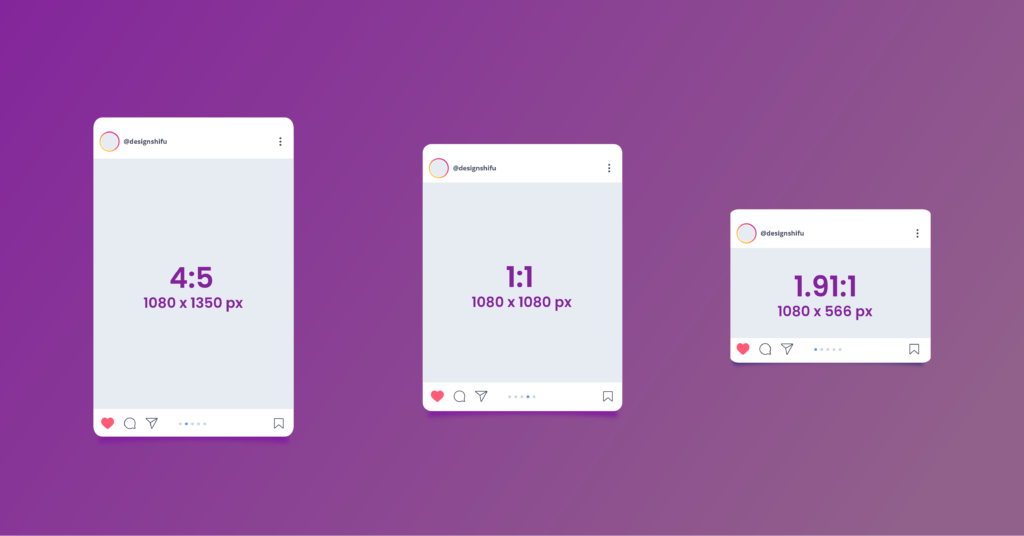
اینستاگرام برای انواع پستهای خود از نسبتهای ابعاد مختلفی استفاده میکند. برای اینکه سایز پست اینستاگرام در فتوشاپ را به درستی تنظیم کنید، باید از نسبتهای استاندارد اینستاگرام پیروی کنید. رایجترین نسبتها برای پستهای اینستاگرام به شرح زیر است:
- نسبت مربعی (1:1): این نسبت برای پستهای مربعی استفاده میشود و عرض و ارتفاع تصویر یکسان است.
- نسبت عمودی (4:5): این نسبت برای پستهای عمودی استفاده میشود که ارتفاع بیشتر از عرض است.
- نسبت افقی (1.91:1): این نسبت برای پستهای افقی استفاده میشود که عرض بیشتر از ارتفاع است.
1. اندازه پست مربعی اینستاگرام
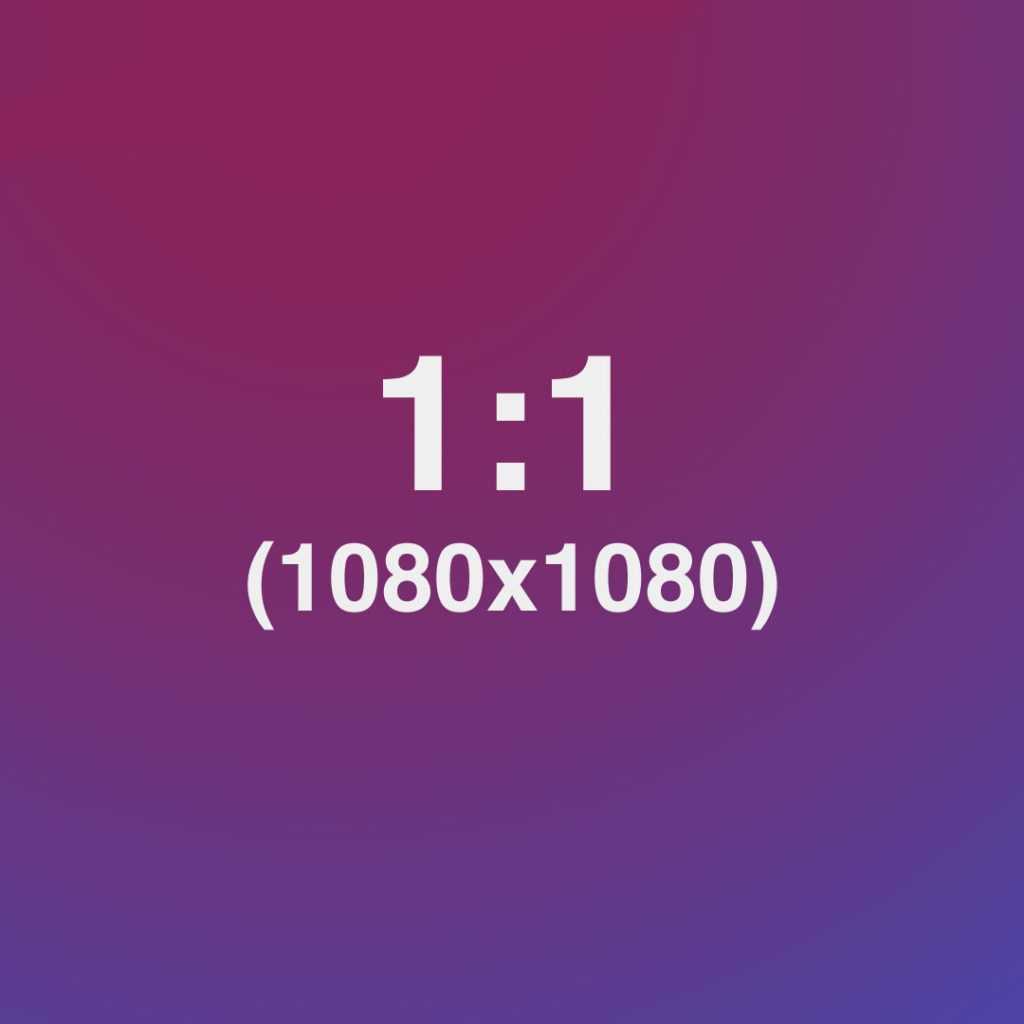
پستهای مربعی یکی از پرکاربردترین انواع پستها در اینستاگرام هستند و به دلیل نسبت ابعاد یکسان در هر دو جهت، به راحتی در فید اینستاگرام به صورت متناسب نمایش داده میشوند.
- اندازه پست مربعی: 1080×1080 پیکسل
- نسبت ابعاد: 1:1
نحوه ایجاد پست مربعی در فتوشاپ:
- ابتدا نرمافزار فتوشاپ را باز کنید و به مسیر File > New بروید.
- در پنجره باز شده، عرض و ارتفاع را بر روی 1080 پیکسل تنظیم کنید و رزولوشن را بر روی 72 پیکسل در هر اینچ قرار دهید تا تصویر شما برای وب بهینه باشد.
- پس از ایجاد بوم، میتوانید تصویر یا محتوای مورد نظر خود را به بوم اضافه کرده و تغییرات لازم مانند اعمال فیلترها، افزودن متن یا اشکال گرافیکی را انجام دهید.
- در نهایت، از پروژه خود به صورت JPG یا PNG خروجی بگیرید تا آماده آپلود در اینستاگرام شود.
2. اندازه پست عمودی اینستاگرام
پستهای عمودی به دلیل داشتن فضای بیشتری در طول تصویر، برای نمایش محتوای بیشتر مناسب هستند. این نوع پستها برای تصاویر پرتره یا جزییات بیشتر در عکسها بسیار مناسب هستند.
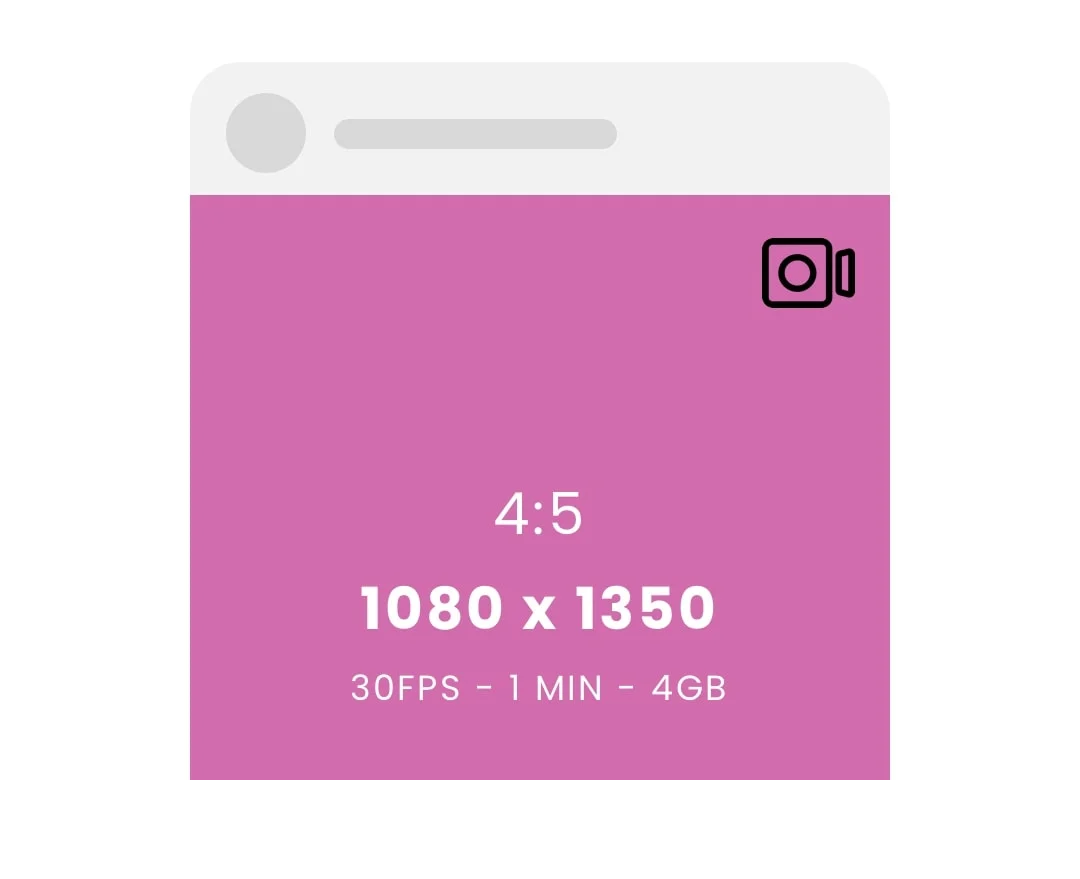
- اندازه پست عمودی: 1080×1350 پیکسل
- نسبت ابعاد: 4:5
نحوه ایجاد پست عمودی در فتوشاپ:
- مانند قبل، در فتوشاپ یک پروژه جدید با ابعاد 1080×1350 پیکسل ایجاد کنید.
- رزولوشن تصویر را به 72 پیکسل در هر اینچ تنظیم کنید تا تصویر شما برای نمایش در اینستاگرام بهینه باشد.
- تصویر یا محتوای مورد نظر خود را اضافه کنید و از ابزارهای فتوشاپ برای ویرایش و بهبود کیفیت آن استفاده کنید.
- پس از اعمال تغییرات نهایی، فایل خود را ذخیره کرده و برای آپلود در اینستاگرام آماده کنید.
3. اندازه پست افقی اینستاگرام
پستهای افقی کمتر از پستهای عمودی یا مربعی استفاده میشوند، اما برای نمایش تصاویر عریض و مناظر باز بسیار مناسب هستند. این نوع پستها برای نمایش مناظر طبیعی، تصاویر گروهی یا تبلیغات عریض بهترین انتخاب هستند.
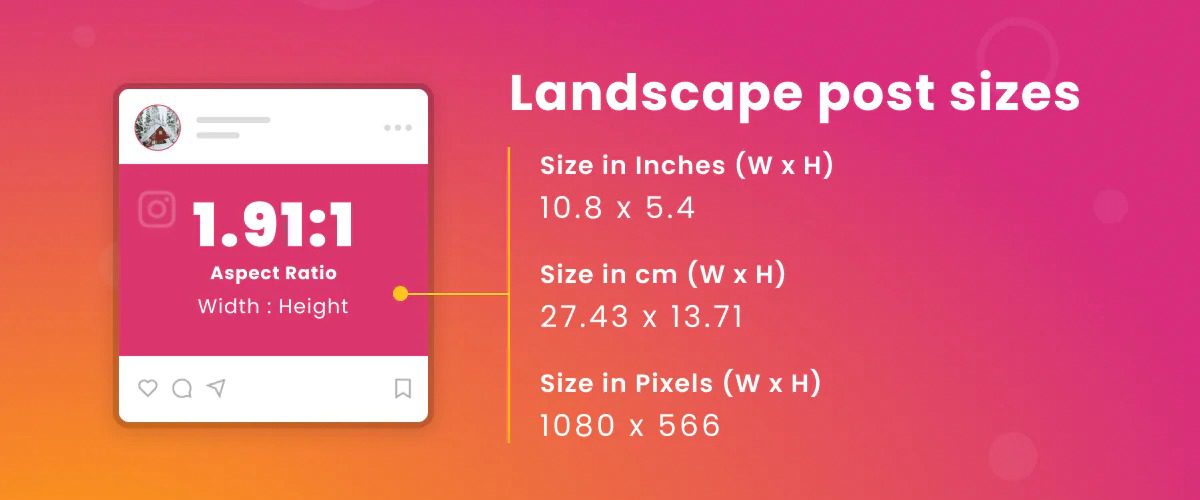
- اندازه پست افقی: 1080×566 پیکسل
- نسبت ابعاد: 1.91:1
نحوه ایجاد پست افقی در فتوشاپ:
- یک پروژه جدید با ابعاد 1080×566 پیکسل ایجاد کنید.
- همانند پستهای قبلی، رزولوشن را بر روی 72 پیکسل در هر اینچ قرار دهید.
- پس از ایجاد بوم، تصویر یا محتوای گرافیکی خود را اضافه کنید و تغییرات لازم را اعمال کنید.
- پس از اتمام ویرایش، فایل را ذخیره و آماده آپلود کنید.
4. اندازه پست کروسل اینستاگرام
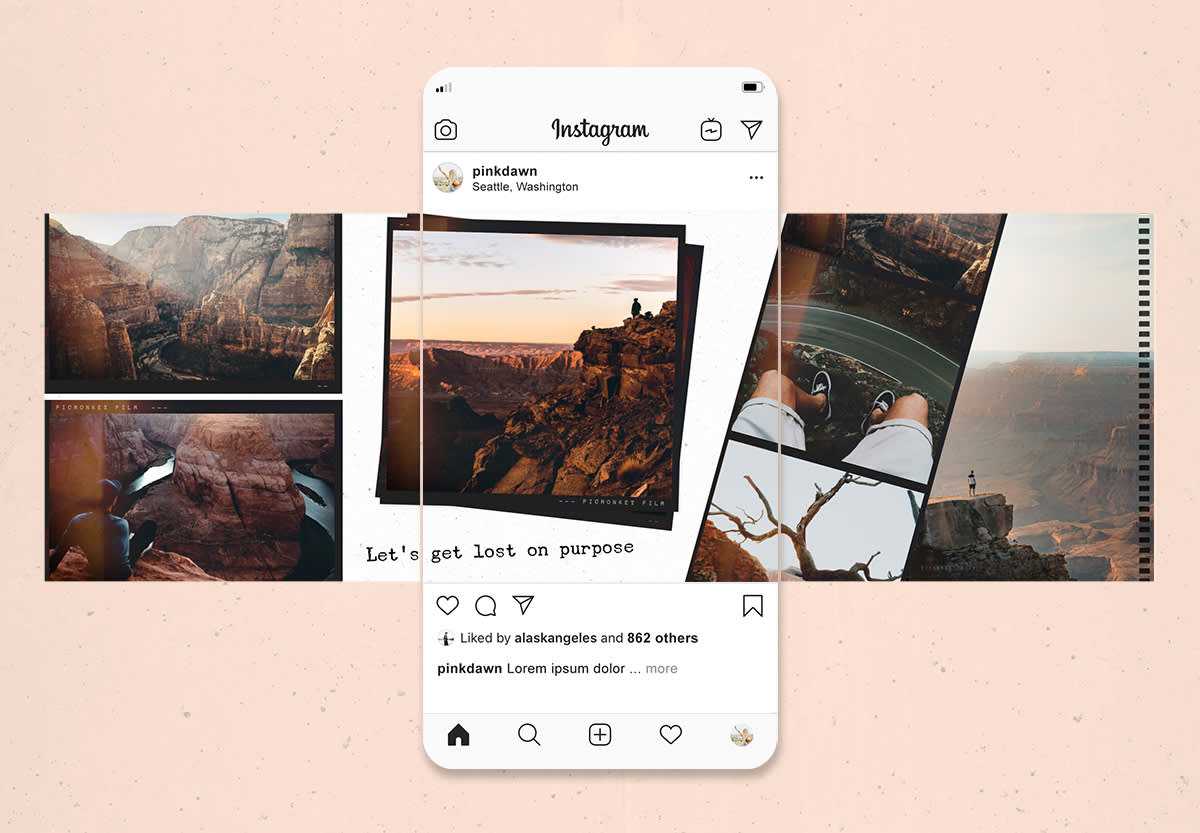
پستهای کروسل به کاربران اینستاگرام امکان میدهند تا چندین تصویر یا ویدیو را در یک پست به اشتراک بگذارند. این نوع پستها یکی از جذابترین و پرکاربردترین انواع پستهای اینستاگرام هستند و برای روایت داستان یا نمایش تصاویر مختلف بسیار مناسبند. سایز تصاویر کروسل باید مطابق با سایزهای پستهای معمولی تنظیم شود:
- پست کروسل مربعی: 1080×1080 پیکسل
- پست کروسل عمودی: 1080×1350 پیکسل
- پست کروسل افقی: 1080×566 پیکسل
نحوه ایجاد پست کروسل در فتوشاپ:
- ابتدا سایز مورد نظر (مربعی، عمودی یا افقی) را انتخاب کرده و پروژهای جدید با همان ابعاد در فتوشاپ ایجاد کنید.
- برای ایجاد افکتهای خاص بین تصاویر کروسل، میتوانید از ابزارهای ماسک و برش در فتوشاپ استفاده کنید تا افکتهای انتقالی جذابی بین هر صفحه ایجاد شود.
- مطمئن شوید که همه تصاویر دارای ابعاد و نسبت ابعاد یکسانی هستند تا هنگام جابجایی بین صفحات در اینستاگرام، تجربه کاربری یکدستی فراهم شود.
- پس از ایجاد و ویرایش تصاویر، هر تصویر را به صورت جداگانه ذخیره کنید و سپس همه آنها را به صورت یک پست کروسل در اینستاگرام آپلود کنید.
قالب آماده فتوشاپ برای اندازه پست اینستاگرام
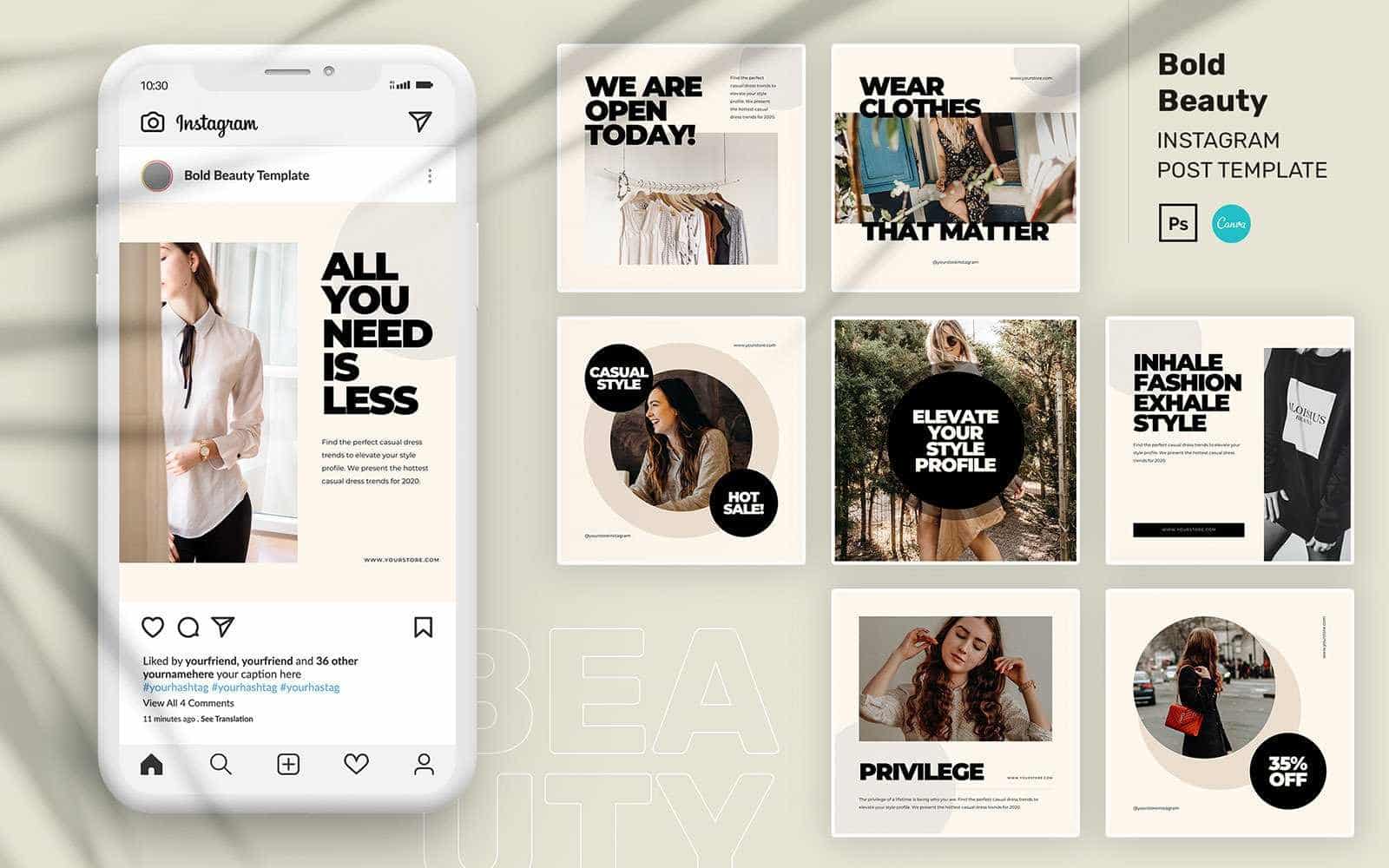
یکی از راههایی که میتواند به شما در تسریع فرآیند طراحی کمک کند، استفاده از قالبهای آماده فتوشاپ است. بسیاری از طراحان حرفهای از این قالبها بهره میبرند تا زمان طراحی کاهش یابد و تمامی اجزا به درستی تنظیم شوند. سایز پست اینستاگرام در فتوشاپ به راحتی در این قالبها تنظیم شده و شما تنها نیاز دارید که محتوا و تصاویر خود را در جایگاههای مشخص قرار دهید. این قالبها شامل لایههای از پیش طراحی شده برای متن، تصویر و افکت هستند و به راحتی قابل سفارشیسازی هستند. شما میتوانید این قالبها را با یک جستجوی ساده پیدا و دانلود کنید. نرمافزارهای مختلف ادیت عکس نیز مجموعهای از این قالبهای آماده را ارائه میدهند که به شما امکان میدهند با حداقل تلاش و تنها با جایگذاری عکس و متن، پستهای اینستاگرامی حرفهای بسازید.
جمعبندی
در طراحی پستهای اینستاگرامی، توجه به سایز پست اینستاگرام در فتوشاپ از اهمیت بالایی برخوردار است. با رعایت استانداردهای ابعادی اینستاگرام و انتخاب اندازههای مناسب، میتوانید اطمینان حاصل کنید که پستهای شما با بالاترین کیفیت نمایش داده شده و به خوبی توجه مخاطبان را جلب میکنند. تنظیم دقیق ابعاد در فتوشاپ، همراه با استفاده از قالبهای آماده، میتواند فرایند طراحی را به شکل قابلتوجهی سادهتر و کارآمدتر کند. این کار نه تنها زمان طراحی را کاهش میدهد، بلکه به شما کمک میکند پستهایی حرفهای و با ظاهری جذاب خلق کنید.